
E-posta Kurulumu: SMTP ve IMAP Ayarları
info@ gibi kurumsal e-posta hesabınızı cPanel'de oluşturmayı, SMTP ve IMAP ayarlarını bulmayı ve hesabı iPhone, Android ve Outlook'a kurmayı ekran görüntüleriyle adım adım anlatıyoruz.
Kurumsal e-posta (info@) nedir?
Kurumsal e-posta, domaininize özel olarak oluşturulan ve işletmenizi temsil eden e-posta adresidir. En yaygın kullanılan adresler info@domaininiz.com, destek@domaininiz.com ve satis@domaininiz.com gibi adreslerdir.
Başlamadan önce gerekenler
- Aktif bir domain
- Domaininize bağlı bir hosting paketi
- Domain.com.tr müşteri paneli giriş bilgileriniz
Adım adım e-posta hesabı oluşturma
Başlamadan önce Domain.com.tr müşteri panelinize giriş yapın, Hizmetlerim bölümünden hosting paketinizi seçip cPanel'e Giriş düğmesine tıklayın.
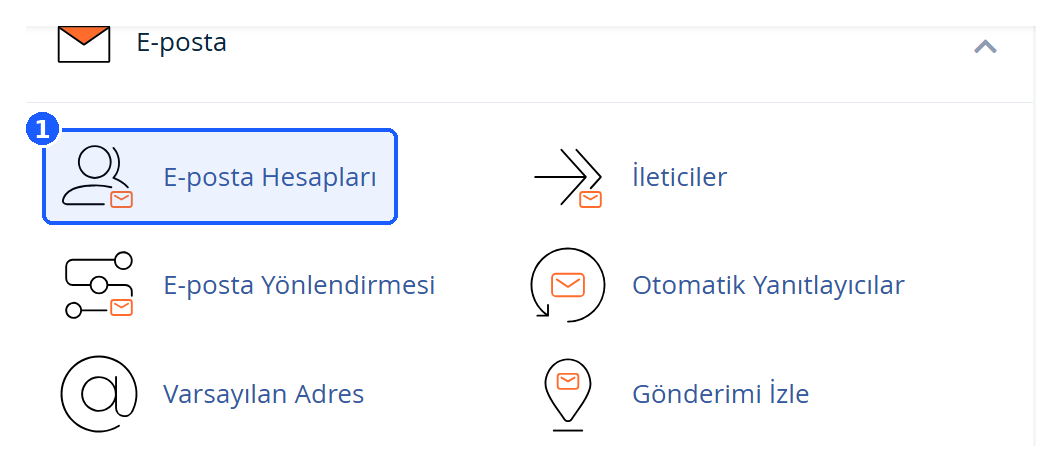
cPanel ana sayfasında E-posta bölümündeki E-posta Hesapları simgesine tıklayın.
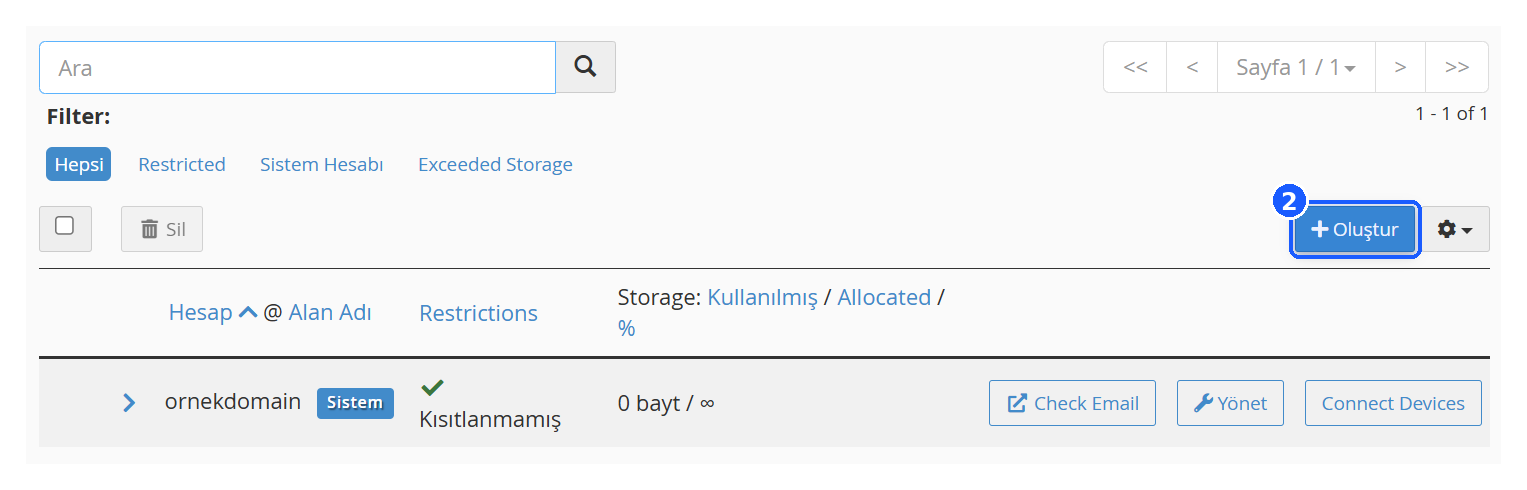
Açılan listede sağ taraftaki + Oluştur düğmesine tıklayın.
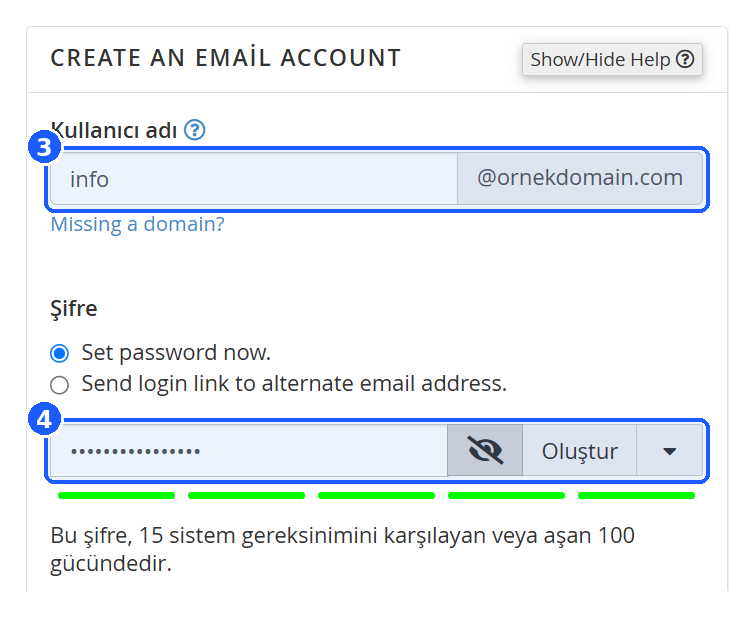
Kullanıcı adı alanına @ işaretinden önce gelecek kısmı yazın. Örneğin info yazarsanız adresiniz info@domaininiz.com olur. Birden fazla domaininiz varsa sağdaki listeden doğru domaini seçin.
Şifre alanına güçlü bir şifre yazın ya da Oluştur düğmesiyle rastgele şifre üretin. Göz simgesine tıklayarak şifreyi görüp bir yere not edin; telefona kurarken bu şifreyi kullanacaksınız.
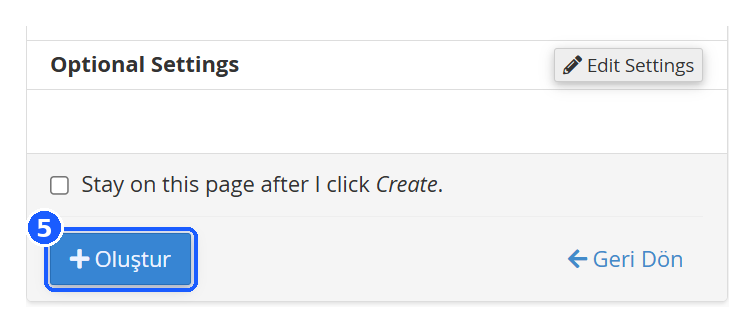
Sayfanın altındaki + Oluştur düğmesine tıklayın. Hesabınız birkaç saniye içinde listede görünür.
SMTP ve IMAP ayarlarını bulma
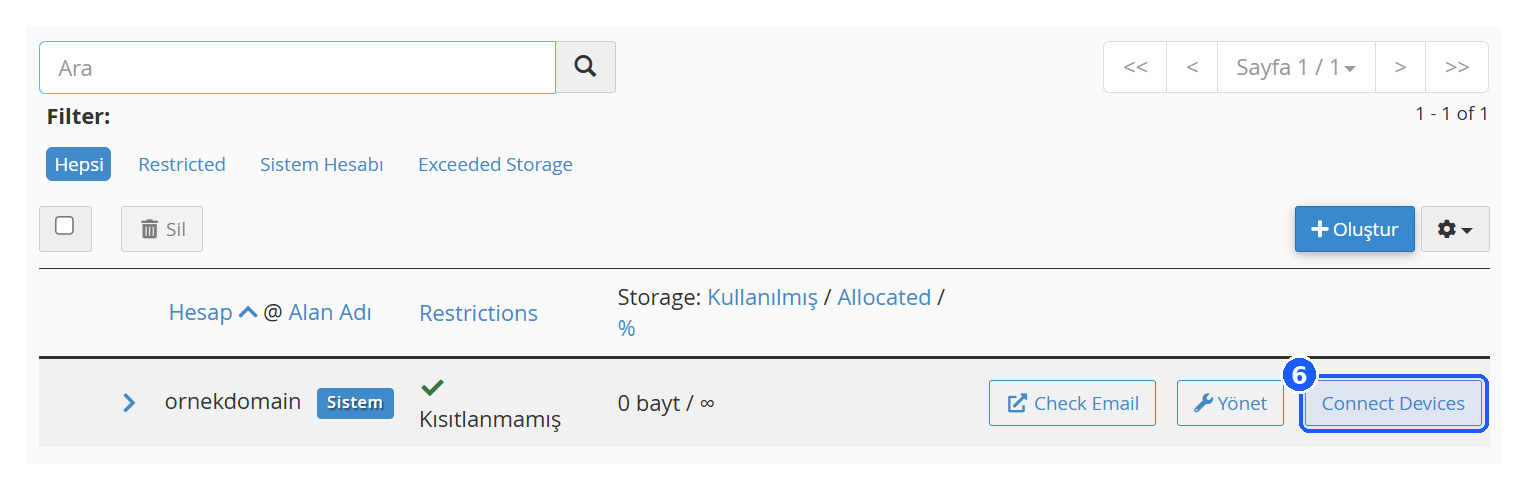
E-posta Hesapları listesinde yeni oluşturduğunuz hesabın satırındaki Connect Devices düğmesine tıklayın.
Sayfayı aşağı kaydırın. Secure SSL/TLS Settings (Önerilir) kutusundaki bilgiler, telefonunuza ve bilgisayarınıza girmeniz gereken ayarlardır.
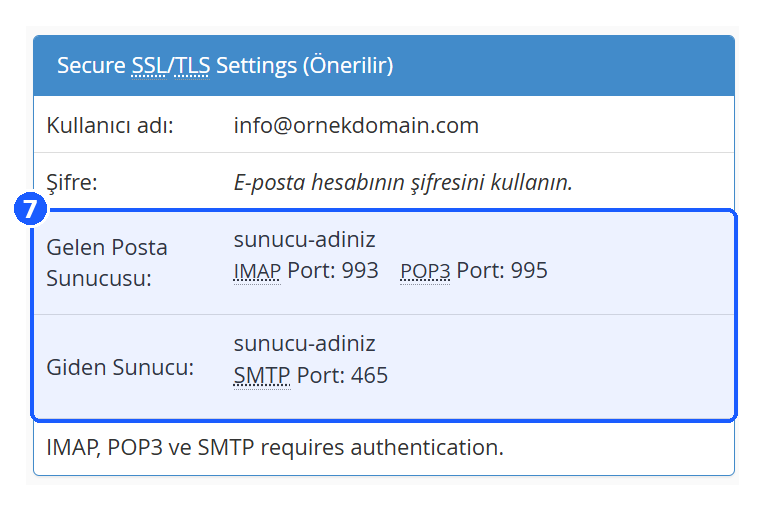
| Ayar | Değer |
|---|---|
| Kullanıcı adı | E-posta adresinizin tamamı (info@domaininiz.com) |
| Şifre | Hesabı oluştururken belirlediğiniz şifre |
| Gelen sunucu (IMAP) | Kutuda yazan sunucu adı, port 993, SSL açık |
| Giden sunucu (SMTP) | Kutuda yazan sunucu adı, port 465, SSL açık, kimlik doğrulama açık |
iPhone'a kurulum
- Ayarlar uygulamasını açın, Uygulamalar > Mail bölümüne girin (eski iOS sürümlerinde doğrudan Mail).
- Mail Hesapları > Hesap Ekle > Diğer > Mail Hesabı Ekle adımlarını izleyin.
- Adınızı, e-posta adresinizi ve şifrenizi yazıp Sonraki'ye dokunun.
- IMAP sekmesini seçin. Gelen ve giden sunucu bölümlerine yukarıdaki tablodaki sunucu adını, kullanıcı adı olarak e-posta adresinizin tamamını yazın.
- Kaydet'e dokunun. Bilgiler doğrulandıktan sonra hesap Mail uygulamasında görünür.
Android'e kurulum (Gmail uygulaması)
- Gmail uygulamasında sağ üstteki profil resminize dokunun, Başka bir hesap ekle > Diğer'i seçin.
- E-posta adresinizi yazıp Manuel kurulum'a, ardından Kişisel (IMAP)'a dokunun.
- Şifrenizi girin. Gelen sunucu ayarlarında sunucu adını, bağlantı noktası olarak 993 ve güvenlik türü olarak SSL/TLS girin.
- Giden sunucu ayarlarında aynı sunucu adını, bağlantı noktası olarak 465 ve SSL/TLS girin, oturum açmayı zorunlu bırakın.
- Senkronizasyon sıklığını seçip kurulumu tamamlayın.
Outlook'a kurulum
Outlook'ta Dosya > Hesap Ekle'yi seçin, e-posta adresinizi yazın ve Gelişmiş seçenekler > Hesabımı el ile ayarlamama izin ver'i işaretleyin. Hesap türü olarak IMAP seçip tablodaki gelen ve giden sunucu bilgilerini girin.
Sık karşılaşılan sorunlar
Şifre hatası alıyorum
Kullanıcı adı olarak sadece "info" değil, e-posta adresinin tamamını yazdığınızdan emin olun. Şifreyi unuttuysanız cPanel'de E-posta Hesapları listesinden hesabın yanındaki Yönet düğmesiyle yeni şifre belirleyebilirsiniz.
Mail alabiliyorum ama gönderemiyorum
Giden sunucu (SMTP) ayarlarında port 465, SSL açık ve "kimlik doğrulama gerekli" seçeneğinin işaretli olduğunu kontrol edin.
Gelen mailler bana ulaşmıyor
Domaininizin MX kaydının hosting sunucumuzu gösterdiğinden emin olun. Domaininiz hosting paketinizin nameserver adreslerini kullanıyorsa bu kayıt otomatik olarak doğru ayarlanır.
Mailime tarayıcıdan nasıl girerim?
E-posta Hesapları listesinde hesabın yanındaki Check Email düğmesine tıklayarak webmail'e girebilirsiniz.
Sorununuz çözülmedi mi? Destek ekibimiz size yardımcı olsun.
Destek talebi oluştur